

Google Analytics新手使用指南
Anna
Google Analytics(简称GA)是一款功能强大的免费数据分析工具,可帮助你深入了解网站/APP的访问情况、用户行为及转化效果,为运营决策提供数据支撑。本指南将以最新的GA4(Google Analytics 4)版本为核心,从账号搭建到核心功能使用,带你快速上手GA。
一、账号注册与配置
1. 注册GA账号
(1)打开GA官方网站(https://analytics.google.com),使用谷歌账号(Gmail账号)登录(若无谷歌账号,需先注册)。
(2)登录后,点击页面右上角「开始使用」,选择「创建账号」,填写账号名称,勾选「同意Google Analytics服务条款」,点击「下一步」。
2. 创建媒体资源
(1)媒体资源是GA中用于追踪特定网站/APP数据的容器,一个账号可创建多个媒体资源。
(2)填写媒体资源名称(如“XX官网”“XXAPP”),选择时区(建议与业务运营时区一致,避免数据时间偏差)和货币单位,点击「下一步」。
3. 关联网站/APP并安装追踪代码
这是数据追踪的核心步骤,需根据你要追踪的载体(网站或APP)选择对应方式:
追踪网站:选择「网站」,输入网站的完整URL(如https://www.xxx.com),点击「创建」。创建完成后,GA会生成一段全局网站代码(Global Site Tag, gtag.js)。将这段代码复制粘贴到网站所有页面的<head>标签内(若使用WordPress、 Shopify等建站平台,可通过对应插件(如MonsterInsights)快速安装,无需手动改代码)。
追踪APP:选择「APP」,根据APP的平台(iOS/Android),按照GA提供的指引,在APP项目中集成对应的SDK(软件开发工具包),具体步骤可参考GA官方的APP集成文档。
验证:安装完成后,可通过GA的「实时报告」查看是否有数据接入,若能看到实时访问数据,说明追踪代码安装成功。
二、核心界面
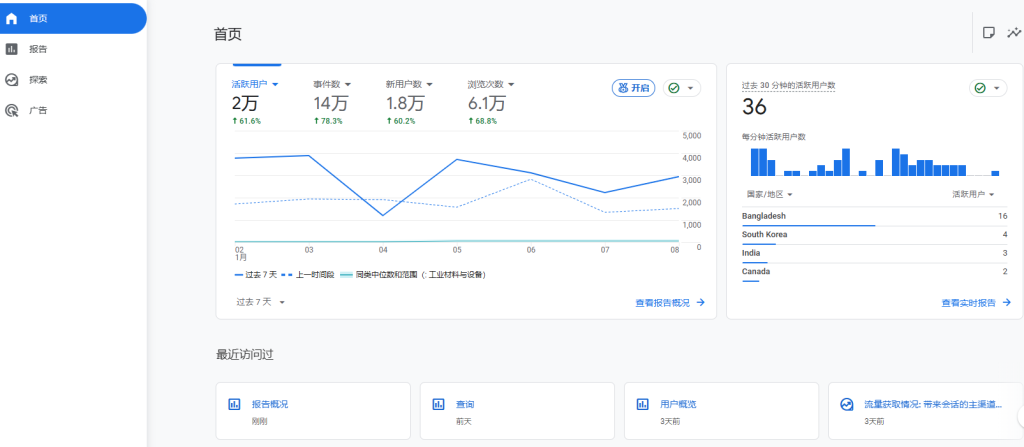
报告(Reports):核心功能区,包含用户、行为、转化等各类数据报告,是查看和分析数据的主要入口。
探索(Explore):高级分析工具,可自定义维度和指标,创建个性化分析表格、漏斗图等,适合深入挖掘数据(新手可先熟悉报告模块,再进阶使用)。
配置(Admin):账号管理中心,可进行账号、媒体资源、视图(旧版概念,GA4中弱化)的设置,如修改追踪代码、创建目标转化、管理用户权限等。
实时(Realtime):实时查看网站/APP的访问数据(延迟不超过30秒),可验证追踪代码是否生效,或查看活动推广期间的实时流量情况。
三、常用核心功能使用
GA的所有数据都是通过「维度」和「指标」来呈现的,理解两者的区别是分析数据的基础:
维度:描述数据的“属性”,是数据的分类标签(如用户来源、设备类型、页面URL、地理位置等)。例如,“用户来源”维度可告诉你用户是从百度、抖音还是直接输入网址来的。
指标:可量化的数据值,是对维度的具体衡量(如访问次数、用户数、停留时间、转化次数等)。例如,“访问次数”指标可告诉你某个来源带来了多少流量。
1. 实时报告
(1)入口:左侧导航栏「实时」。
(2)核心数据:当前在线用户数、用户来源(实时访客的进入渠道)、访问页面、设备类型等。
(3)用途:验证追踪代码是否生效、监控直播/推广活动的实时流量峰值、快速判断突发流量异常。
2. 用户报告
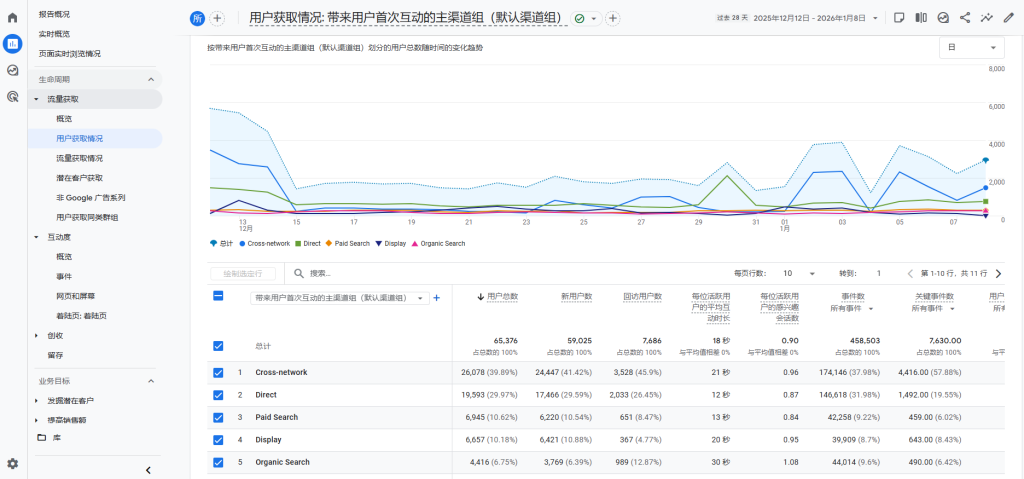
(1)入口:左侧导航栏「报告」→「用户获取情况」。
(2)核心数据与分析:
用户获取:查看用户的来源渠道(如 organic 自然搜索、direct 直接访问、social 社交媒体、referral 引荐、paid 付费广告等),了解哪些渠道能带来更多用户,优化获客策略。
用户属性:查看用户的地理位置(国家/城市)、设备类型、浏览器类型等,可根据这些数据优化网站适配(如若移动端用户占比高,需重点优化移动端体验)。
用户行为:查看用户的新老用户占比、回访频率、平均停留时间等,判断用户粘性(新用户占比高可能需要加强留存,停留时间短可能需要优化页面内容)。
3. 流量报告
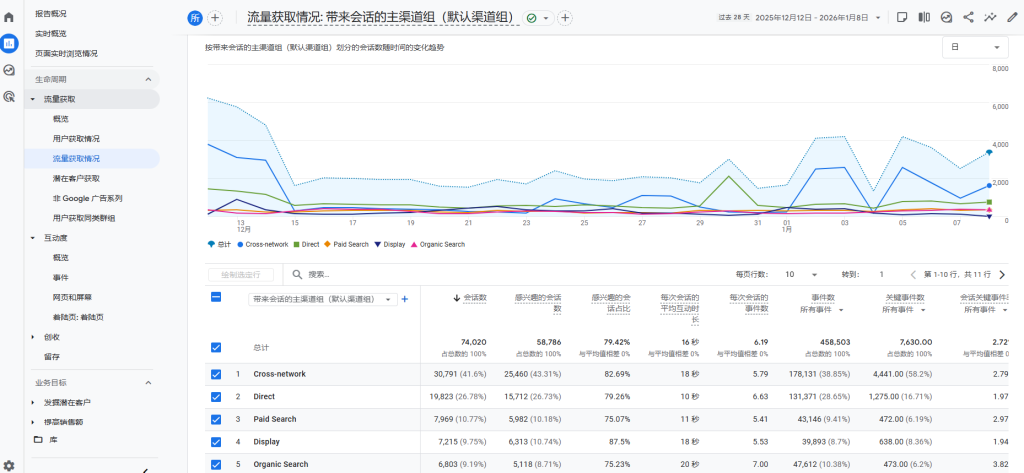
(1)入口:左侧导航栏「报告」→「流量获取情况」。
(2)核心数据与分析:
GA4获客分析的核心报告,展示所有渠道的流量规模与质量。默认维度为「会话来源/媒介」,清晰区分自然搜索(organic)、直接访问(direct)、社交媒体(social)、付费广告(paid)、引荐(referral)等渠道;在此页面你可以查看以下数据。
热门页面:查看用户访问量最高的页面(按页面浏览量PV、唯一页面浏览量UV排序),识别核心内容,优化高流量页面的转化路径。
页面浏览路径:查看用户的浏览顺序,了解用户从进入网站到离开的完整路径,发现用户常流失的页面(流失率高的页面可能存在加载慢、内容不匹配等问题)。
事件追踪:GA4默认追踪页面浏览、用户点击等基础事件,你还可以自定义事件(如按钮点击、表单提交、视频播放等),精准追踪用户的关键操作(需在配置中设置自定义事件,新手可先使用默认事件)。
4. 互动报告
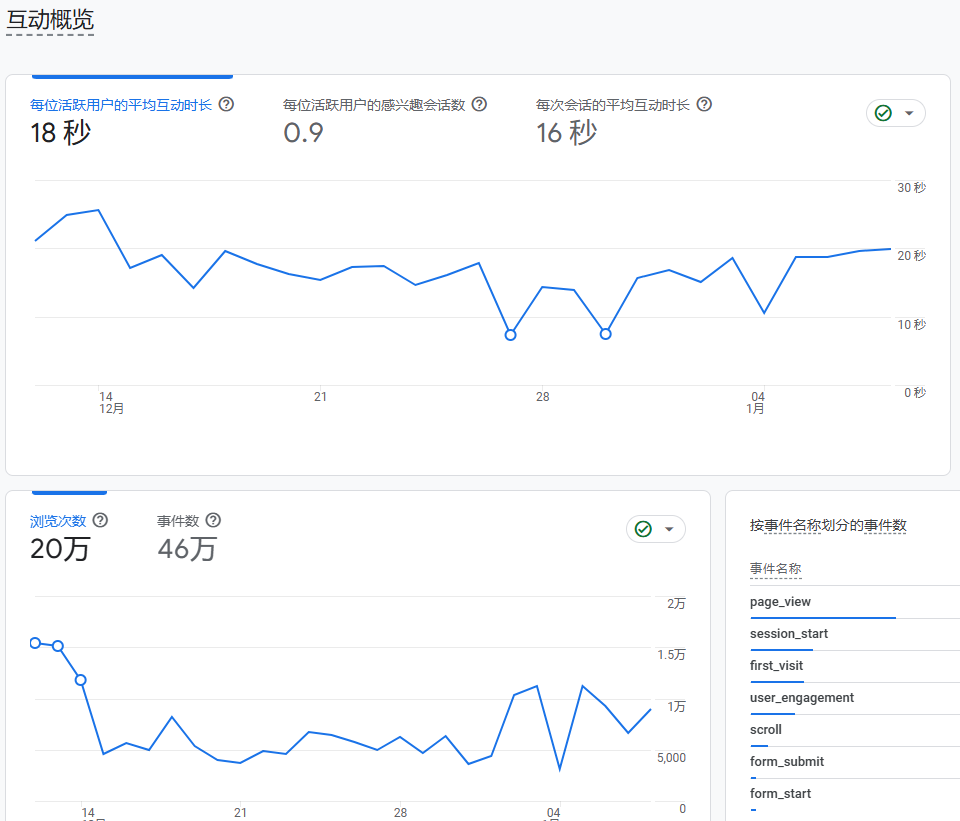
概览:展示整体互动数据,包括互动事件数、平均互动时长、互动会话率等核心指标;
事件:按事件名称分组,展示各类互动行为的发生次数、互动用户数,可查看默认事件(如页面浏览)和自定义事件(如按钮点击、视频播放)的表现;
页面和屏幕:网站端查看各页面的浏览量、停留时间、跳出率;APP端查看各屏幕的访问数据,识别热门页面/屏幕;
用户路径:展示用户的互动路径,清晰呈现用户从进入到离开的行为序列,发现高频路径和流失节点。
关键指标解读
互动会话率:完成至少一次互动事件的会话占比,反映流量质量(比例越高,流量与内容匹配度越高);
平均互动时长:用户每次互动的平均时长,衡量内容吸引力(时长越长,内容价值越高);
跳出率:仅访问一个页面且无任何互动就离开的会话占比,高跳出率可能意味着页面加载慢、内容不匹配或体验差;
事件数/互动用户数:某类行为的发生频率和参与用户规模,判断功能/内容的受欢迎程度。
5. 留存报告
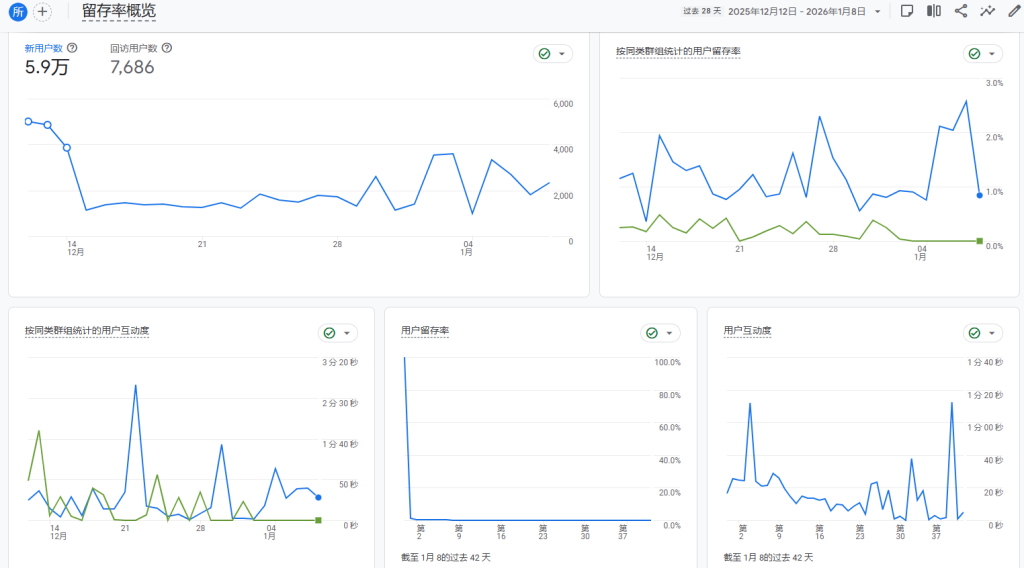
留存概览:展示不同时间段的留存率,默认以「首次访问日期」为维度,呈现新用户在7天、14天、30天内的回访比例;
用户留存:可按「渠道」「设备」「用户属性」等维度拆解留存率,例如查看「抖音来源」用户与「自然搜索」用户的留存差异。
关键指标解读
7天留存率:首次访问后7天内再次回访的用户占比,反映短期用户粘性;
30天留存率:首次访问后30天内再次回访的用户占比,反映长期用户价值;
留存用户数:特定周期内回访的用户数量,结合留存率判断留存质量。
四、新手常见问题与注意事项
1. 数据延迟问题
GA的非实时数据存在一定延迟(通常为24-48小时),若刚配置完追踪代码,不要急于查看历史数据,可先通过实时报告验证数据接入。
2. 数据不准确的原因
常见原因:① 追踪代码未正确安装或重复安装;② 过滤了内部IP(若需排除员工访问数据,需在配置中设置IP过滤);③ 网站存在跳转问题,导致用户行为未被完整追踪。
3. 权限管理
若多人共用一个GA账号,可在「配置」→「账号访问管理」中分配不同权限,如查看权限、编辑权限、管理员权限,避免误操作修改配置。
4. 进阶学习建议
新手先掌握基础的报告查看和数据解读,后续可深入学习「探索」模块的高级分析,如漏斗分析、用户分群、归因分析,结合Google Search Console与GA联动,全面分析网站的搜索流量和用户行为。
总结
GA的核心价值在于“用数据驱动决策”,先从账号配置、实时报告、用户/行为/转化核心报告入手,逐步熟悉维度与指标的关联,再进阶学习自定义事件和高级分析。多实操、多解读数据,才能真正发挥GA的作用。
 豫公网安备 50010702500968号