

Google Search Console工具的使用指南
Anna
Google Search Console(简称GSC)是Google官方推出的免费网站分析与诊断工具,能够帮助我们精准掌握网站在Google搜索中的表现、发现潜在问题、优化收录效果,最终提升自然搜索流量。
一、GSC 是什么,能帮你解决什么问题
简单来说,GSC(Google Search Console)就像是一个功能全面的“网站健康管家”,工作流程可概括为“抓取-索引-排名”三个核心环节。它集成了三大核心工具:首先它能够全面扫描您的网站,及时发现并指出可能存在的技术问题、索引错误或安全风险,确保网站运行顺畅;其次能深入分析网站在搜索引擎中的表现,包括关键词排名、搜索流量来源、用户点击行为等关键数据,帮助您清晰了解网站的曝光度和受欢迎程度;最后能够基于数据分析,提供针对性的改进建议和操作指引,无论是提升页面加载速度、优化内容质量还是改善用户体验,都能为您提供明确的方向,让优化工作更有目标、更高效。
二、 GSC 注册与网站绑定
Step 1:注册并登录 GSC 账号
1. 访问GSC官方网址:https://search.google.com/search-console;
2. 若没有Google账号,需先注册(建议使用网站管理主账号);已有账号则直接登录。
Step 2:添加网站资源(选择验证范围)
登录后,点击页面中的“添加资源”,会出现两种验证方式,需根据自身需求选择:
网域(Domain):推荐优先选择,可覆盖整个域名及所有子域名(如www、m、blog等前缀),适合需要统一管理全站数据的场景。
网址前缀(URL Prefix):仅覆盖指定的URL前缀(如https://www.example.com),范围更精准,适合仅需监控单个子站点的场景。
Step 3:验证网站所有权(关键步骤)
Google需要确认你是网站的合法管理者,不同验证方式对应不同的操作方法,以下是最常用的3种:
- DNS解析验证(推荐,适用于“网域”方式):① 选择“网域”后,GSC会生成一段TXT记录;② 登录你的域名注册商后台(如GoDaddy、阿里云、Namecheap等),找到“DNS设置”;③ 新增一条TXT记录,主机记录填“@”,记录值粘贴GSC生成的代码,保存提交;④ 回到GSC验证页面,点击“验证”,若设置正确,通常几分钟内即可验证成功(部分情况可能需要等待1-2小时)。
- HTML文件验证(适用于“网址前缀”方式):① 选择“网址前缀”后,下载GSC提供的HTML验证文件;② 将该文件上传到网站根目录(需借助FTP工具或服务器后台);③ 回到GSC验证页面,点击“验证”,Google会检测根目录下的验证文件,确认后完成验证。
- 第三方工具验证(便捷方式):若你的网站已安装Google Analytics(GA4)或Google Tag Manager(GTM)代码,可直接选择“通过Google Analytics验证”或“通过Google跟踪代码管理器验证”,无需额外操作,直接完成验证。
验证成功后,你就可以在GSC后台看到网站的基础数据了,建议等待1-2天让数据充分更新。
三、核心功能详解
GSC的功能模块围绕“抓取-索引-排名”全流程设计,其中「核心数据指标」「实用筛选功能」「网址检查」「覆盖率报告」「站点地图」是最核心、最常用的五大功能,新手需重点掌握。
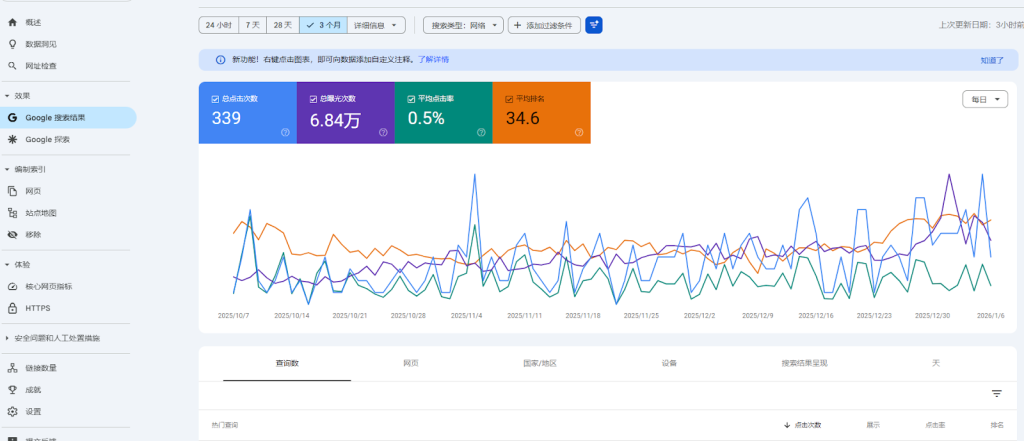
1.核心数据指标
点击次数:用户看到搜索结果后,点击进入网站的次数;
展示次数(总曝光次数):网站页面在搜索结果中出现的次数(即使用户未点击也算);
平均点击率(CTR):点击率=点击次数÷展示次数,反映标题和元描述的吸引力;
平均排名:网站在搜索结果中的平均位置(排名越靠前,数值越小)。
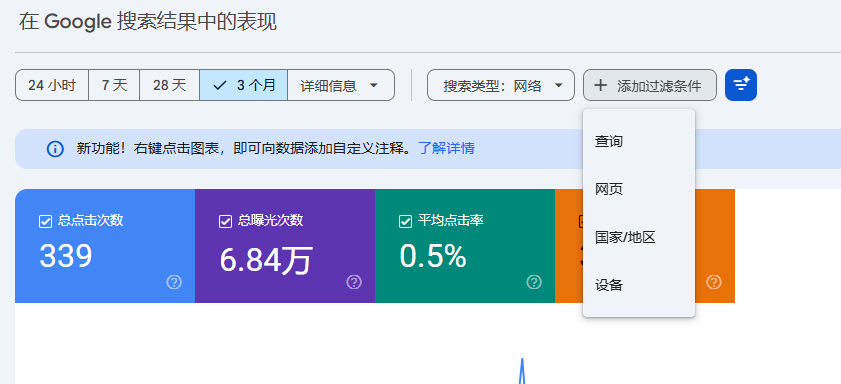
2.实用筛选功能
按“查询”筛选:查看具体关键词的表现,挖掘高展示、低点击的潜力关键词;
按“网页”筛选:定位表现最好的页面,分析其优势;或找出表现不佳的页面,针对性优化;
按“国家/地区”筛选:了解不同区域的用户搜索习惯,尤其适合外贸网站优化。
按“设备”筛选:区分桌面端、移动端、平板端的流量数据,优化移动端体验;
3.网址检查
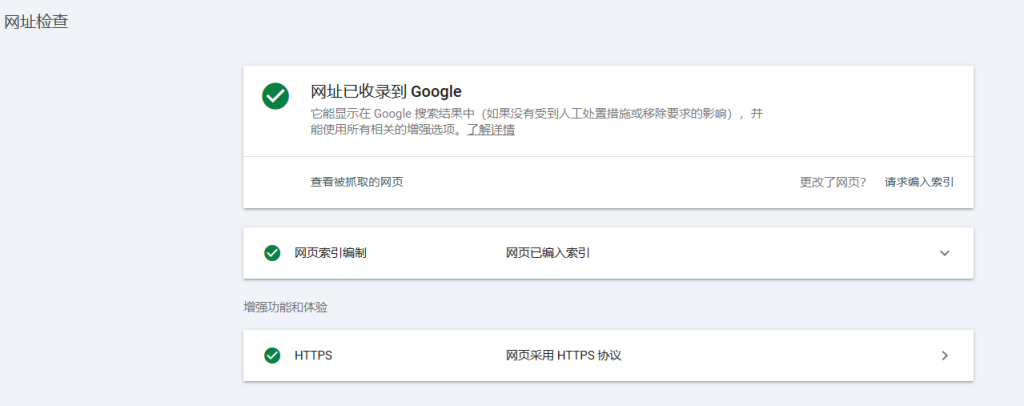
该功能可对单个页面进行“一对一”诊断,是排查页面收录问题、快速提交索引的核心工具。操作方法:在搜索框中输入页面完整URL,点击查询即可获取以下信息:
页面状态:显示页面是否被Google索引、是否可抓取;
抓取信息:展示Google爬虫抓取页面的时间和内容;
移动端适配:检测页面在移动端的显示效果,是否存在文字过小、触控间距不足等问题;
索引请求:若页面未被索引或刚更新内容,可点击“请求编入索引”,主动邀请Google爬虫抓取页面,加速收录(新页面实测24小时内可能完成收录)。
4.网页索引
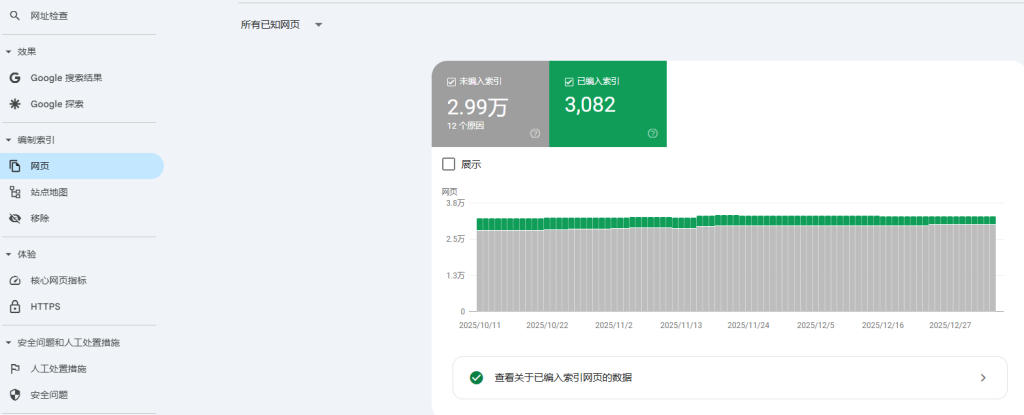
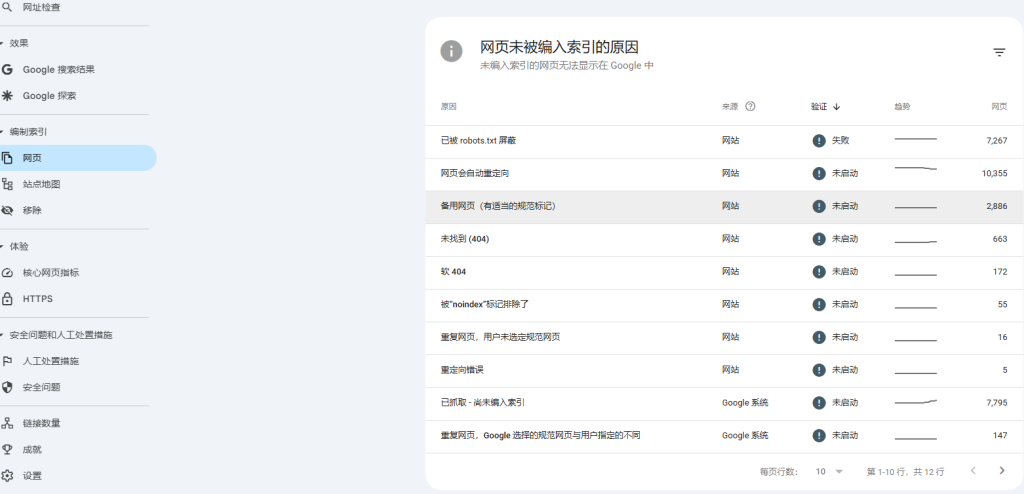
在网页索引页面中,你可以了解网站中所有页面的收录状态,快速定位收录问题,是保障网站“健康度”的关键。页面状态分为四类:
错误(Error):页面无法被索引,需优先解决。常见错误包括404(页面不存在)、重定向错误、robots.txt封锁、服务器错误等;
有效但有警告(Valid with warnings):页面已被索引,但存在潜在问题(如结构化数据错误),需关注并优化;
有效(Valid):页面正常被索引,无需处理;
已排除(Excluded):页面被有意或无意排除在索引之外,常见原因包括页面带有noindex标签、重复内容、内容质量过低等。
5. 站点地图
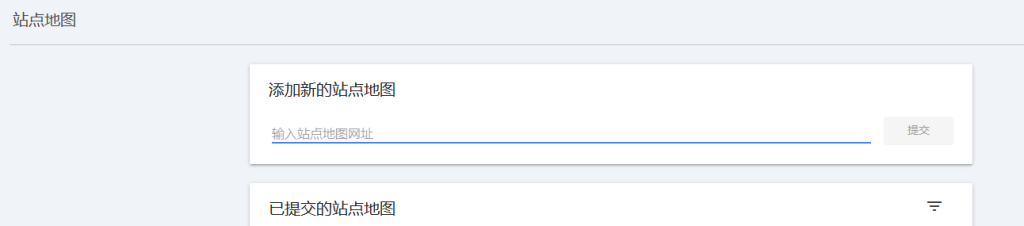
站点地图(通常为sitemap.xml)是告诉Google“网站有哪些页面需要收录”的指南文件,提交站点地图能帮助Google更高效地发现网站内容,尤其适合页面较多的网站。
操作流程:
- 生成站点地图:若使用WordPress,可通过Yoast SEO、Rank Math等插件自动生成;其他平台可使用在线工具(如XML Sitemap Generator)生成,生成后需保存为sitemap.xml并上传到网站根目录;
- 提交站点地图:登录GSC,在左侧导航栏点击“索引”→“站点地图”,在输入框中填写站点地图URL(如https://www.example.com/sitemap.xml),点击“提交”;
- 查看状态:提交后可查看站点地图的读取状态、包含的URL数量,若显示“成功”,则代表Google已开始抓取其中的页面。
四、优化技巧
1.优化高展示、低点击的页面
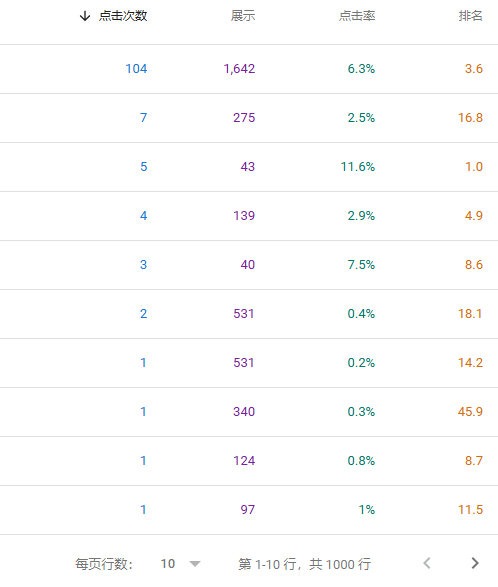
在“Google搜索结果”页面中,找出展示量高但点击率低(通常低于3%)的页面和对应的关键词。这类页面说明Google认为其与搜索词相关,但标题或元描述不够吸引人,导致用户不愿点击。
优化方向:① 优化标题:将核心关键词前置,加入“2025最新”“实战指南”“工厂直供”等吸引眼球的词汇;② 优化元描述:控制在130-160个字符,突出内容价值点(如解决什么问题、提供什么福利),加入“立即查看”“点击了解”等行动号召语言。
2.挖掘长尾关键词
在“Google搜索结果”页面的“查询”标签中,可查看用户找到你的网站时使用的所有真实搜索词。重点关注那些有展示、有点击,但你的网站内容未完全匹配其需求的长尾关键词——这类关键词搜索量虽小,但精准度高、转化率高,是内容创作的优质素材。
操作建议:将这些长尾关键词整理分类,针对每类关键词创建专题内容或补充现有页面,覆盖更多用户需求。例如,若发现“工业伺服驱动器安装教程”这类长尾词有流量,可在现有产品页中添加安装教程模块,或单独创建一篇教程文章。
3.修复收录问题,提升有效索引数量
定期查看网页索引中的“错误”栏目,优先修复404页面、重定向错误等影响收录的问题:① 若页面已删除但仍被收录,可通过301重定向将其指向相关的有效页面;② 若robots.txt文件误封锁了重要目录,需重新编辑robots.txt,解除封锁;③ 若新发布的产品页未被收录,可通过“网址检查”工具手动请求索引,加速收录。
总结
Google Search Console 是网站运营和SEO工作的“基础工具”,也是“核心工具”。从注册验证、提交站点地图,到监控性能、排查问题,再到数据驱动优化。对于新手而言,建议先掌握“注册验证-站点地图提交-核心数据指标查看-网址检查”这四大核心操作;对于资深从业者,可深入挖掘链接报告、核心网页指标等数据,实现精细化优化。
 豫公网安备 50010702500968号